テーマ パワーポイント(スライドサイズ)
状 況 自分で作る(内製)| 外注する(発注前)
資料を作ろうとして、最初に立ち止まるのが
「スライドサイズ、どれにする?」問題ではありませんか?🤔
実はこの選択を間違えると、サイズ変更に伴う地獄の修正が発生してしまうので、慎重に考えるべき重要な選択なんです💦
資料デザインの現場で実際に使っている判断基準をもとに、「迷わず決められる最適なスライドサイズの選び方」を整理します。
忙しい人はここだけ!
- スライドサイズは「デザイン」ではなく「見せ方」を基準に決定する
- スクリーンに投影して見せる場合は、スクリーンサイズに応じたサイズが最適👍
- プリントアウトする場合は、用紙サイズと同じが最適👍
- パソコンやタブレット端末で見る場合は、画面サイズに合わせるのが最適👍
- 複数の見せ方をする場合、「A4」サイズが個人的におすすめ👍
目次
スライドサイズ選択をミスると起こること⚠️
スライドサイズの選択を誤ってしまい、途中でサイズ変更すると、
- レイアウト崩れの修正
- 挿入画像のサイズ比率崩れの修正
- テキストオブジェクトの位置の再調整
が大量に発生することがあります😰
地味に面倒な修正なので、時間も気力も消耗します…。
こんな事態はできれば避けたいもの。
そのため、最初のスライドサイズ選択を適切にすることが、後々の最大の時短⏳になります。
スライドサイズは見せ方に応じて決める
スライドサイズに迷っていたら、「どんな見せ方で使うことが多いか?」を基準にしてサイズを決定します。
資料の見せ方は、だいたい以下の3パターンあります。
- スクリーンに投影して見せる
- プリントアウトして紙で見せる
- パソコンやタブレット端末などの画面上でPDF等の形式で見せる
❶ スクリーンに投影して見せる場合

スクリーンに投影して見せる場合は、スクリーンのサイズによって、スライドサイズを決めます。
使用するスクリーンのサイズが分かる場合、それに合わせれば良いですね。
しかし、客先の会議室や講演先など出先でスクリーンを使う場合は、スクリーンのサイズが分からないこともあると思います。
会議室によっては、ウェブサイトで備品リストが公開されている場所もありますので、どのスクリーンサイズがあるのか事前に確認できます。
確認できない場合は、あくまで参考になりますが、古い建物に設置されたスクリーンは「4:3」が多く、新しい建物に設置されたスクリーンはワイド化が進んでおり「16:9」や「16:10」が多いようですので、築年数を基準に判断するのも一つの方法かと思います。
例外として、スクリーンサイズが4:3でも、下の方は人の頭で見えなくなることを考慮してスライドサイズを16:9にする方が良い場合もあります💡
最終的な判断は、実際にスクリーンに投影して最も後ろの席で見た場合の見やすさで決定するようにします。
❷ プリントアウトして紙で見せる場合
プリントアウトして紙で見せる場合には、プリントアウトする用紙のサイズに合わせて、スライドサイズを決めます。
「A4」で印刷する場合は、パワーポイントのスライドサイズで「A4」を選択すればOK!
ところがネット上では、「パワーポイントのA4サイズは、厳密にはA4と違うため正確なサイズを手入力で指定した方が良い」という情報も見受けられます。
本来A4サイズは幅29.7cm、高さ21cmが正しいのですが、実際にパワーポイントで指定されるA4サイズの幅と高さを見てみると、幅27.517cm、高さ19.06cmとなっており、たしかに正確ではないことがわかります🤔
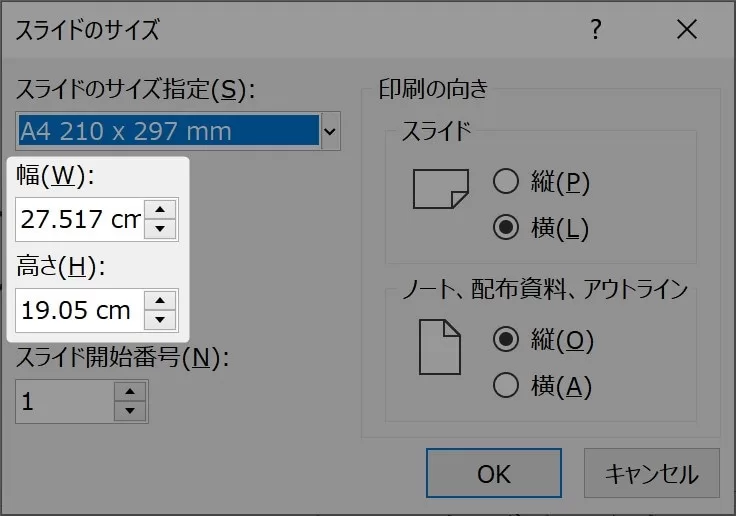

印刷したとき端が切れないように、このサイズに設定されたのかな?と推察します…。
ではやはり、正確なサイズを手入力で指定したほうが良いのでしょうか?
個人的には、その必要はないと思います。
この状態でA4用紙に印刷してみると余白のバランス良くA4サイズに収まりますし、正確なA4サイズを手入力で指定した場合の印刷範囲とあまり変わらないサイズ感で、手間をかけてまで修正するほどの変化はありませんでした。(印刷設定で「用紙に合わせて印刷」を適用した場合の感想です)
そのため、もし気にならないならばA4を選択後、そのままの数値で「OK」を押して頂いて問題ないかと思います!
❸ パソコンやタブレット端末などの画面上でPDF等の形式で見せる場合
パソコンやタブレット端末などの画面上でPDF等の形式で見せる場合は、画面のサイズに合わせます。
▼端末ごとのアスペクト比(個人調べ)
| 端末 | アスペクト比 |
|---|---|
| Microsoft Surface | 3:2 |
| Dellのモバイルパソコン | 16:9 |
| Apple iMac | 16:9 |
| Apple MacBook | 16:10 |
| Apple MacBook Air | 16:10 |
| Apple iPad(Pro, Air含む) | 4:2.78 または 4:3 |
| Apple iPad mini 第5世代以前 | 4:3 |
| Apple iPad mini 第6世代 | 3:2 |
| 汎用の一般的なタブレット | 16:10 |
| 一般的なモバイルノート | 16:9 または 16:10 |
ただし、直接対面で見せる場合は、使う画面のサイズがわかるのでそれに合わせれば良いのですが、不特定多数に配布するPDF資料の場合、人によって画面サイズが変わるので、どれにすればよいか迷ってしまうと思います。
2022年時点でのディスプレイサイズで一番多いのは、1920×1080(アスペクト比は16:9)のようです。
「4:3」のディスプレイやサブモニタを使用する人は減少傾向にあるようなので、迷ったら「16:9」を選ぶのがおすすめです。
16:9の良い点は他にもあります。
1つは、余白を左右に広くとることができる比率のため、余白によって文字を際立たせるスポットライト効果が使いやすく、視線を誘導しやすい(=注目されやすい)というメリットです。
さらに、余白を広くとれるため美しく見えやすいというメリットもあります。
❶❷❸のすべての見せ方をしたい場合は?
スクリーン投影もするし、プリントアウトもするし、画面上でも見せたい場合、一番多い用途のサイズで作成されるのが望ましいと思いますが、もし迷われていたら「A4」サイズで作成されることをおすすめします。
「4:3」サイズのスクリーンやディスプレイは減少傾向にあるという点と、見栄え良く見えにくいという点で、個人的に4:3はおすすめしません🙅♀️
「16:9」「16:10」サイズは、スクリーンやディスプレイで見せる場合にはおすすめできますが、印刷すると上下に印刷されない領域が大きくできてしまうため、スライドに枠をつけていないと紙で見たときの見栄えは悪くなりがちです。
16:9の印刷されない領域は「メモ欄」として使えるので、個人的には16:9は印刷用途でも採用して良いサイズだと思います。
「A4」サイズは、スクリーンやディスプレイで使うと上下または左右に余白ができるものの、他と比べて余白は小さく、本来より極端にスライドが縮小表示されたり、見難さを感じることはないと思われます。また、白銀比といわれる美しく感じやすい比率でもありますので、遜色なく使えるサイズ感としておすすめです!
スライドサイズによる見え方の違い
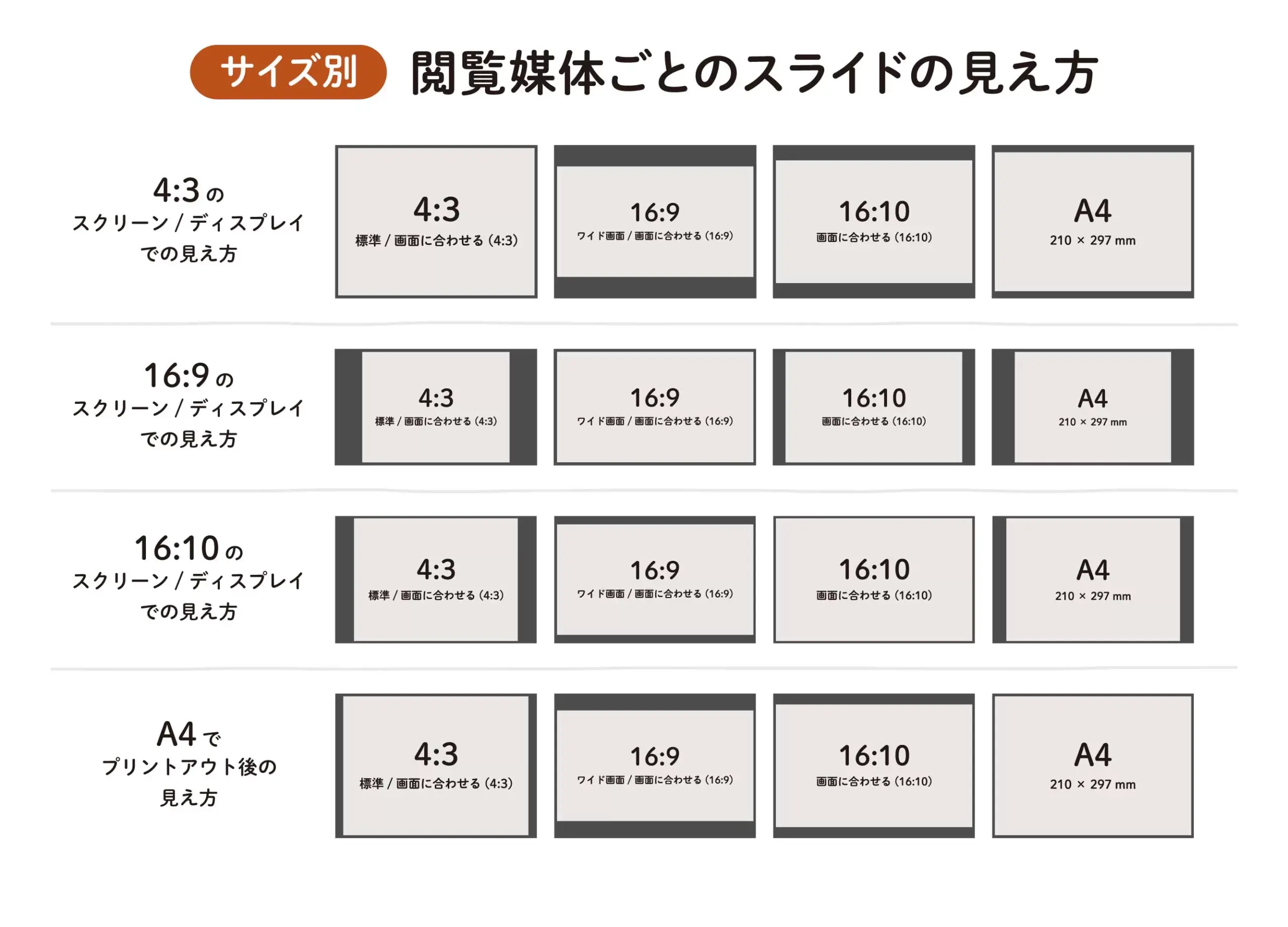
4:3、16:9、16:10、A4サイズの各組み合わせでの見え方がわかりやすいよう、図にしてまとめてみました。
黒っぽい背景部分は見る媒体の領域で、薄グレーで示した部分が実際に表示(印刷)される領域です。
見栄えがぱっとしない場合も、スライドサイズ変更を検討しよう
スライドサイズを変えるだけでも、資料の印象はグッと変わります!
同じ資料でもスライドサイズを変えることで、資料の見やすさだけでなく、不思議と印象も変わります。
一度作成を終えた資料の場合、スライドサイズを変更するとレイアウト変更の手間が生じてしまうので、おすすめはできませんが、資料を作成していて「なんだか見栄えがパッとしないなぁ」という場合には、スライドサイズを変更してみてはいかがでしょうか。
もし4:3で作成されていたら、16:9サイズに変更してみてください。16:9は左右に余白を多く取れるので、垢抜けて見えやすい比率なんです。
ちなみにですが、本職が資料デザイナーである私の場合はというと、特にお客様からの指定がなければ、用途に合わせて「16:9」か「A4」で作成することが多くありますよ。
参考になりましたら幸いです。お読みいただきありがとうございました!
免責・参考リンク・ご意見箱
免責事項
- 本記事は、PowerPointスライドサイズ選定に関する一般的な実務経験および情報整理を目的としています。
- 最適なサイズは使用環境(会場設備・配布形式・閲覧端末)によって異なります。また、主催者・クライアントの指定条件がある場合は、そちらを最優先してください。
参考リンク
スライドサイズの変更方法
ご意見箱
マシュマロというサービスで、質問・ご感想等を匿名で送ることができます。
記事にしてほしいテーマや、この記事へのご指摘事項等もありましたら、お気軽にメッセージください😊
