
テーマ パワーポイントショートカットキー
状 況 自分で作る(内製)
配 布 【無料】PowerPointショートカットキー卓上チートシート
覚えていると作業がサクサクはかどるショートカットキー。
筆者はパワーポイント作業が多いのですが、ショートカットキーをなかなか覚えられませんでした…😥

ショートカットキーを覚えるには地道に反復練習あるのみ!
というわけで、「ショートカットキー覚えられない問題」を解決するため、卓上において必要な時にPowerPointのショートカットキーをチラ見できる紙アイテムを作成!
こちらをチラ見しながら約1年作業したところ、なんと記載したショートカットキーすべてを覚え、日常業務がはかどるようになりました!(自分でも驚き)
せっかくですので、本記事で配布したいと思います。覚えたい方は、ぜひ印刷して使い続けてみてください💪
忙しい人はここだけ!
- 本記事ではWindows向けパワーポイントを対象とした、PowerPointショートカットキーを紹介しています
- ショートカットキーを卓上に置いてチラ見できる紙アイテムを無料配布していますので、興味があればダウンロードしてお使いください☺️
目次
PowerPointチートシートとは?
今回私が作成した「PowerPointチートシート」と呼んでいるものは、パソコン周辺に置いて、必要なときにチラッとショートカットキーを参照できる卓上のカンニングペーパーのことです。
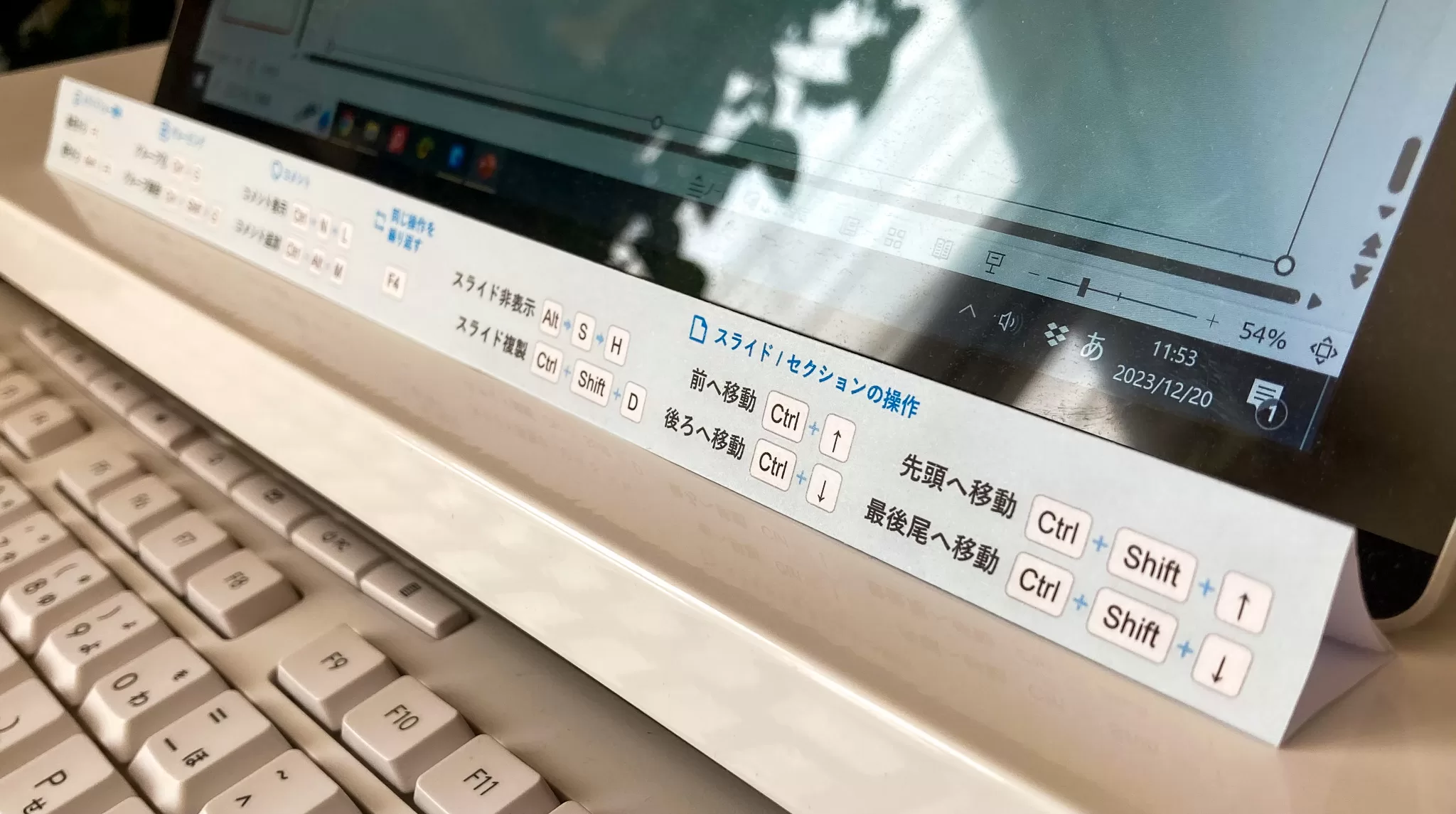
上の写真のように、三角柱の形に折りたたんで、パソコン前に置いて使うことを想定しています。
注意点として、Windows向けのショートカットキーを載せているため、Macユーザーの方は申し訳ないですが対応していません…。
(リクエストを多く頂いた場合は、Mac向けバージョンも作成して配布したいと思います!)
PowerPointチートシートの使い方
使い方というほどの説明は不要だと思いますが、簡単にチートシートの構造を紹介します。
- A4用紙に印刷します。
- キリトリ線に沿って切り取り、4等分になるよう山折りします。
- のりしろ面に糊またはセロハンテープ、両面テープ等を付け、
「PowerPoint Cheat Sheet」面の裏に、のりしろ面が隠れるように接着します。
三角柱の形になれば出来上がりです!
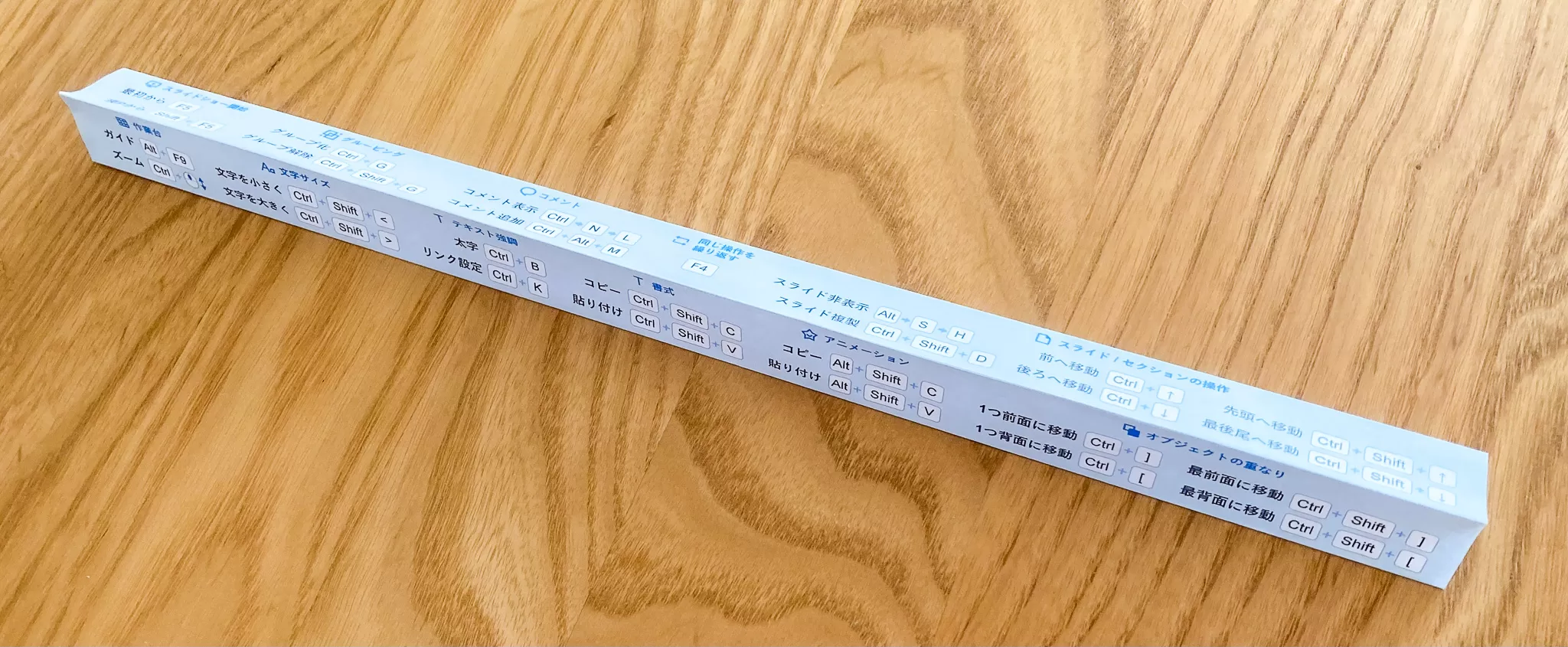
パソコン画面の前に置いて、PowerPoint操作の時短にお役立てください!
もちろん、折らずに壁に掲示したり、デスクマットに忍ばせておくこともできます。
載せているショートカットキー
特に覚えておくと便利なショートカットキーを厳選して載せています。
コンパクトサイズですが、結構たくさん載っていますよ!
作業台関連
| 操作内容 | ショートカットキー |
|---|---|
| ガイドを表示 | Alt + F9 |
| ズーム(拡大・縮小) | Ctrl + マウスホイール |
テキスト・書式関連
| 操作内容 | ショートカットキー |
|---|---|
| 文字を小さく | Ctrl + Shift + < |
| 文字を大きく | Ctrl + Shift + > |
| 太字の設定を適用 | Ctrl + B |
| ハイパーリンクを挿入 | Ctrl + K |
| 書式をコピー | Ctrl + Shift + C |
| 書式を貼り付け | Ctrl + Shift + V |
アニメーション関連
| 操作内容 | ショートカットキー |
|---|---|
| アニメーションをコピー | Alt + Shift + C |
| アニメーションを貼り付け | Alt + Shift + V |
オブジェクト関連
| 操作内容 | ショートカットキー |
|---|---|
| 1つ前面に移動 | Ctrl + ] |
| 1つ背面に移動 | Ctrl + [ |
| 最前面に移動 | Ctrl + Shift + ] |
| 最背面に移動 | Ctrl + Shift + [ |
スライドショー関連
| 操作内容 | ショートカットキー |
|---|---|
| スライドショーを開始 | F5 |
| 現在のスライドからスライドショーを開始 | Shift + F5 |
グルーピング関連
| 操作内容 | ショートカットキー |
|---|---|
| 選択したオブジェクトをグループ化 | Ctrl + G |
| 選択したオブジェクトのグループ化を解除 | Ctrl + Shift + G |
コメント関連
| 操作内容 | ショートカットキー |
|---|---|
| コメントを表示 | Ctrl → N → L |
| コメントを追加 | Ctrl + Alt + M |
スライド / セクションの操作
| 操作内容 | ショートカットキー |
|---|---|
| 選択したスライドを非表示 | Alt → S → H |
| 選択したスライドを複製 | Ctrl + Shift + D |
| 選択したスライドを前へ移動 | Ctrl + ↑ |
| 選択したスライドを後ろへ移動 | Ctrl + ↓ |
| 選択したスライドを先頭へ移動 | Ctrl + Shift + ↑ |
| 選択したスライドを最後尾へ移動 | Ctrl + Shift + ↓ |
その他
| 操作内容 | ショートカットキー |
|---|---|
| 同じ操作を繰り返す | F4 |
PowerPointチートシートのダウンロード
ご利用規約
トラブルなく多くの方に長く快適に使っていただくため、守って頂きたい禁止事項を設けました。
ダウンロードした時点で、この禁止事項に同意したものとさせていただきますので、ダウンロード前にご一読ください🙇♀️
- 本ダウンロードコンテンツの著作権は「デザインと権利の実務ノート」管理人が所有します。
- 個人利用の範囲内で、より使い易いよう改変してご使用いただく行為は禁止いたしません。ただし、無加工の状態、あるいはわずかな改変で再配布・販売する行為、商品化利用、販売用製品に利用することを禁じます。発見した場合、理由の如何に関わらずライセンス使用料を請求させていただきます。
- 他者へ配布したい場合は、ブログ「デザインと権利の実務ノート」の本記事URLを配布したい相手にシェアし、相手の方にブログ記事を経由してダウンロードしてもらうよう促してください。
- ご利用により生じた損失・損害等については、いかなる場合も一切責任を負うものではありません。
ダウンロードはこちらから!
下記よりダウンロードいただけます。
(事前にアンケートにご協力お願いします🙇)
免責・参考リンク・ご意見箱
免責事項
- 本記事に掲載されているショートカットキーは、執筆時点でのWindowsOSの仕様に基づいたもので、情報が古くなっている場合があります。再現できない場合は、最新の仕様を参照することをお勧めします。
参考リンク
パワーポイントショートカットキー(公式)
ご意見箱
マシュマロというサービスで、質問・ご感想等を匿名で送ることができます。
記事にしてほしいテーマや、この記事へのご指摘事項等もありましたら、お気軽にメッセージください😊
