テーマ パワーポイント(フォントの置換)
状 況 自分で作る(内製)| 外注後(修正・検収)
パワーポイント資料を手直ししていたところ、他の資料からコピペした図形があるせいか、使った覚えのないフォントがあちこちに混入していることが気になり、特定のフォントを一括変更して、スライド全体でフォントを統一できないか?と考えました。
調べたところ、簡単な操作で一括置き換えできることがわかりましたが、不満点もありましたので、その方法と注意点をまとめます。
忙しい人はここだけ!
- パワーポイントの機能『フォントの置換』を使うことで、スライド全体のフォントをまとめて変更することができます。
- ただし「テーマのフォント」として現在使用している同一のフォントを、「置換後のフォント」で指定しても、フォント一覧の「テーマのフォント」ではなく「すべてのフォント」にあるフォントが指定される点に注意⚠️
目次
PowerPointの機能でフォントを一括変更する方法
1.『フォントの置換』ウィンドウを表示する
『フォントの置換』機能は、[ホーム]タブの右側にある[置換]の中にあります。(❶参照)

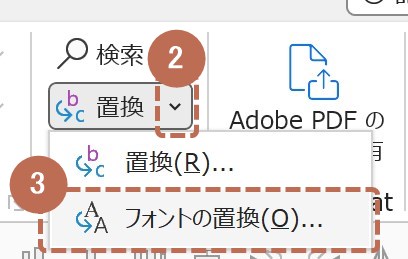
[置換]が見つかったら、その右端の[]をクリックすると、[フォントの置換]が表示されます。(❷❸参照)
[フォントの置換]をクリックすると、下のようなウィンドウが表示されます。
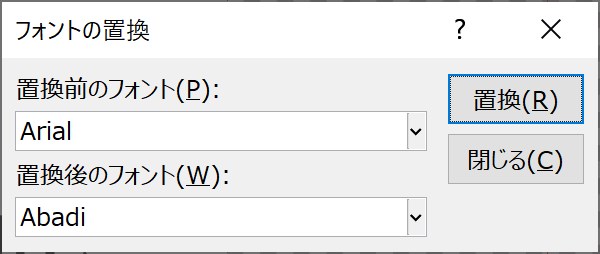
| 置換前のフォント | このプルダウン内には、現在作業中のパワーポイントで使われている全てのフォントの一覧が表示されます。 |
| 置換後のフォント | このプルダウン内には、置き換え可能なフォントの一覧が表示されます。 |
補足
『フォントの置換』機能では、フォントがどのスライド(あるいはどの図形、どのテキストボックス)に使われているのかまでは分かりません…。
2. フォントの置換を行う
[置換前のフォント]のプルダウンから、使用したくないフォントを選択しましょう。(❹参照)
[置換後のフォント]のプルダウンから、代わりに使用したいフォントを選択しましょう。(❺参照)
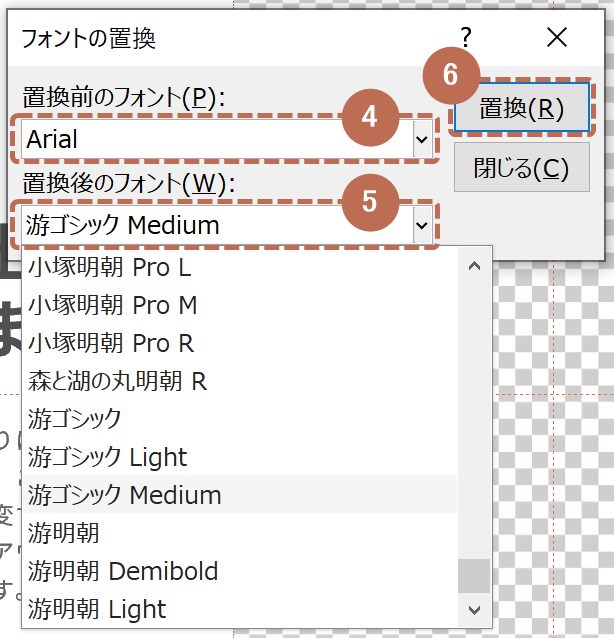
最後に、[置換]ボタンをクリックすると、全スライドに対してフォントの置き換えが行われて完了です!(❻参照)
フォントの置換ができない場合
筆者は、特定のフォントに限り、なぜかフォントの置換が効かない事象を経験しました😥
その場合の対処法をこちらの記事にまとめましたので、同じような状況の方はぜひ試してみてください。
あわせて読みたい


パワーポイントで『フォントの置換』ができない場合の対処法とは?
テーマ パワーポイントのトラブル対処法 状 況 自分で作る(内製)| 外注後(修正・検収) パワーポイントには『フォントの置換』という機能があります。 これを使…
『フォントの置換』機能を使用した場合の注意点
『フォントの置換』機能への不満点
『フォントの置換』機能は便利な一方で、筆者には不満点もありました。
それは、『フォントの置換』ウィンドウで、「テーマのフォント」として現在使用している同一のフォントを「置換後のフォント」で指定した場合に、フォント一覧に表示された「テーマのフォント」にあるフォントではなく「すべてのフォント」にあるフォントが指定されてしまう点です。
(説明がわかりにくく、すみません…)
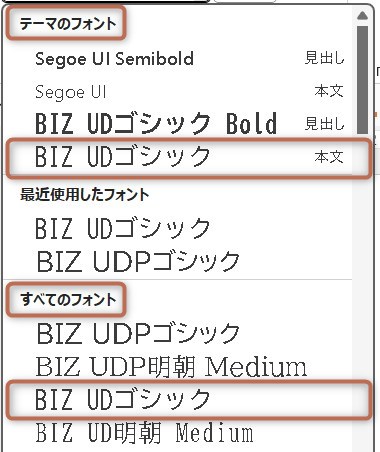
これにより何が困るかというと、「すべてのフォント」にあるフォントが指定されてしまうと、スライドマスター側で『テーマのフォント』を変更した場合に、変更対象外として扱われ、『テーマのフォント』変更が反映されなくなってしまうのです😥
反映されなかったテキストオブジェクトを、フォント一覧に表示された「テーマのフォント」に変更するには、ちまちまと手作業で行う必要があります。
1-2ページならば負担は少なく済みますが、膨大なページ数の資料の場合、気が遠くなってしまいますね…😇
対策
これを防ぐ方法は今のところ思い付かず…。現状、私はそうなるものだと諦めて放っておいています💦

何か良い対策法が分かり次第、追記したいと思います!
『フォントの置換』機能を使用せず一括変更する方法も!
この記事では『フォントの置換』機能を使って一括変更する方法を書きましたが、この方法よりも、スライドマスター側で設定できる『テーマのフォント』を変更する方法が向いている場合もあります。
変更したいフォントが『テーマのフォント』の一覧内に表示されている場合は、スライドマスター側からテーマのフォントを変更する方法がおすすめです。
詳しい設定方法はここでは割愛しますので、以下の参考リンクをご覧ください。
免責・参考リンク・ご意見箱
免責事項
- 本記事に掲載されている情報は、執筆時点でのWindowsOSの仕様に基づいたもので、情報が古くなっている場合があります。再現できない場合は、最新の仕様を参照することをお勧めします。
参考リンク
スライドマスター側からテーマのフォントを変更する方法
ご意見箱
マシュマロというサービスで、質問・ご感想等を匿名で送ることができます。
記事にしてほしいテーマや、この記事へのご指摘事項等もありましたら、お気軽にメッセージください😊
