テーマ 生成AIツール(fusionAC)
状 況 自分で作る(内製)|外注後(修正・検収)
写真ACという写真素材サイトから、生成AIを使った画像編集サービス「fusionAC」が提供されているのはご存知ですか?
これを利用すれば、肖像権侵害を気にせず安心して顔写真を使い続けられるという、非常に心強いツールです😳
ワンクリックで合成できるので、画像編集スキルのない非デザイナーにも権利侵害を防ぐ手立てとなり、いざというとき助かりますね!
この記事では、「fusionAC」を使用した感想と、使用時の注意点をまとめています。写真使用時の肖像権侵害トラブルに不安をお持ちの方は、ぜひ読んでみてください。
忙しい人はここだけ!
- fusionACは、生成AIを使った顔だけ差し替え合成できるサービス
- 操作はシンプルで、無料で使える☺️
- 仕上がりは写真選びが9割!角度と表情が揃うほど自然になりやすい
目次
写真ACの画像合成サービス「fusionAC」とは?
ざっくり概要
外部リンク
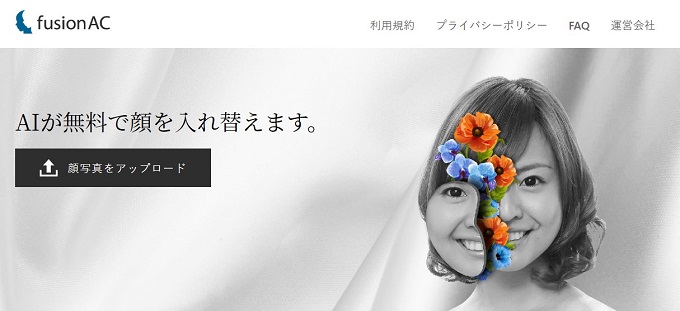
顔を入れ替えるAI(人工知能)|fusionAC
顔,合成,AI,人工知能,機械学習,fusionAC,フュージョンAC,ACワークス
「fusionAC」は、アップロードした顔を別の人の顔に差し替えることのできる無料の画像合成サービスで、2019年12月10日に写真素材サイト「写真AC」で公開されました。
合成技術には人工知能(AI)が使われています。
利用規約は、一般業務で使いやすいルールとなっています🙌
| 使用料 | 無料 |
| 商用利用 | OK(もちろん個人利用もOK) |
| クレジット表記 | 不要 |
| ダウンロードした画像の加工 | OK |
| ダウンロード可能な画像サイズ | Webサイト制作にも問題なく利用できる最大2000pxまで対応! |
| 1日の生成回数上限 | ・非会員/無料会員:上限あり(2回)⚠️ ・プレミアム会員:上限なし |
| ダウンロード回数上限 | ・非会員/無料会員:上限あり⚠️ ・プレミアム会員:上限なし |
※使用の際は、「fusionAC」の利用規約もご確認ください
ただし、何にでも使っていいわけではなく、禁止用途も定められています(後述します)。こんな用途で使用してもOK?というような疑問は「fusionAC」のFAQで回答がありましたので、参考にしてみてください。
手順はたった2ステップ
操作はびっくりするくらいシンプル!
- 画像を2枚用意する
- 「顔を入れ替える」ボタンをクリックする
これだけで、顔部分だけ入れ替わった合成写真を作ることができちゃいます!
「fusionAC」を使うメリットとは?
「fusionAC」を使うことのメリットは次のとおりです。
- Photoshopなどの画像編集スキルが無くても、顔入れ替えの合成画像を簡単に、素早く作れる
- 顔だけAI素材に差し替えれば、実在しない人物の写真となるため、肖像権に関するトラブル(モデルに後から使用許可を撤回される、使用料を要求されるなど)を無くすことができる
特に2番目については、芸能人や著名人を使った広告を作る企業にとっては、モデルである芸能人が不祥事を起こしてしまった場合のリスクヘッジになるため、実在しない人物の写真は大きなメリットとなります。
あわせて読みたい

モデルリリースとは?肖像権に配慮して人物写真を撮影&使用しよう
テーマ モデルリリース 状 況 自分で作る(内製)| 外注後(修正・検収) 許可なく人物写真を撮って販売する、SNSでシェアすると、肖像権侵害でトラブルに発展する…
「fusionAC」の使い方
❶ まず用意するのは「ベース写真」と「新しい顔」
使い方はとっても簡単!
まずは「ベースとなる顔写真」と「新しい顔」(アンパンマンみたいですね笑)を用意しましょう。
自分の写った顔写真を使わない場合は、モデルリリース取得済の写真か、肖像権のないAI素材を使うことに注意しましょう!
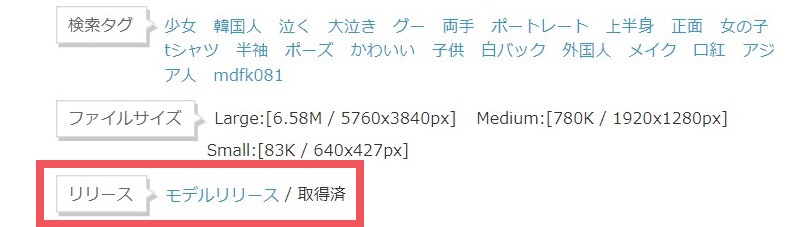
「ベースとなる写真」で、とりあえず用意する写真に困ったら、下記の写真素材サイトからモデルリリース取得済みの写真が入手できますので、ぜひ利用してみてください。
写真AC
モデルリリース取得済みの人物ポートレート写真の検索結果|写真素材なら「写真AC」無料(フリー)ダウンロードOK
「人物 ポートレート」の無料写真素材を提供する「写真AC」のフリー写真素材は、個人、商用を問わず無料でお使いいただけます。クレジット表記やリンクは一切不要です。Web…
❷ 写真をアップロード!
「新しい顔」の方は、下記画像のように、アップロード画像を選択するウィンドウからAI素材も選べるようになっていますので、用意してもしなくても大丈夫!
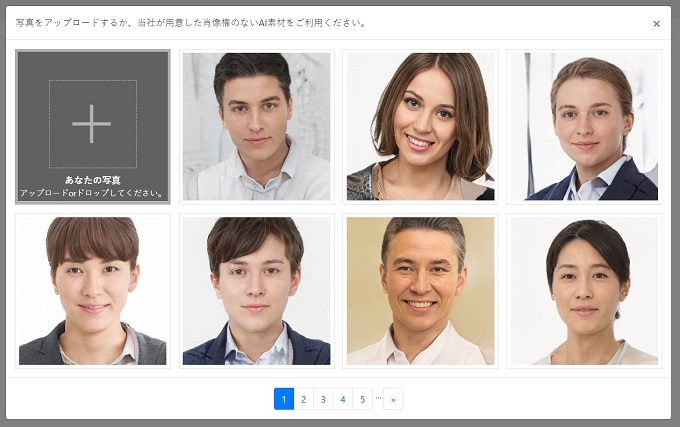
顔写真が用意できたら、それぞれ「fusionAC」のアップロード画面からアップロードしましょう。
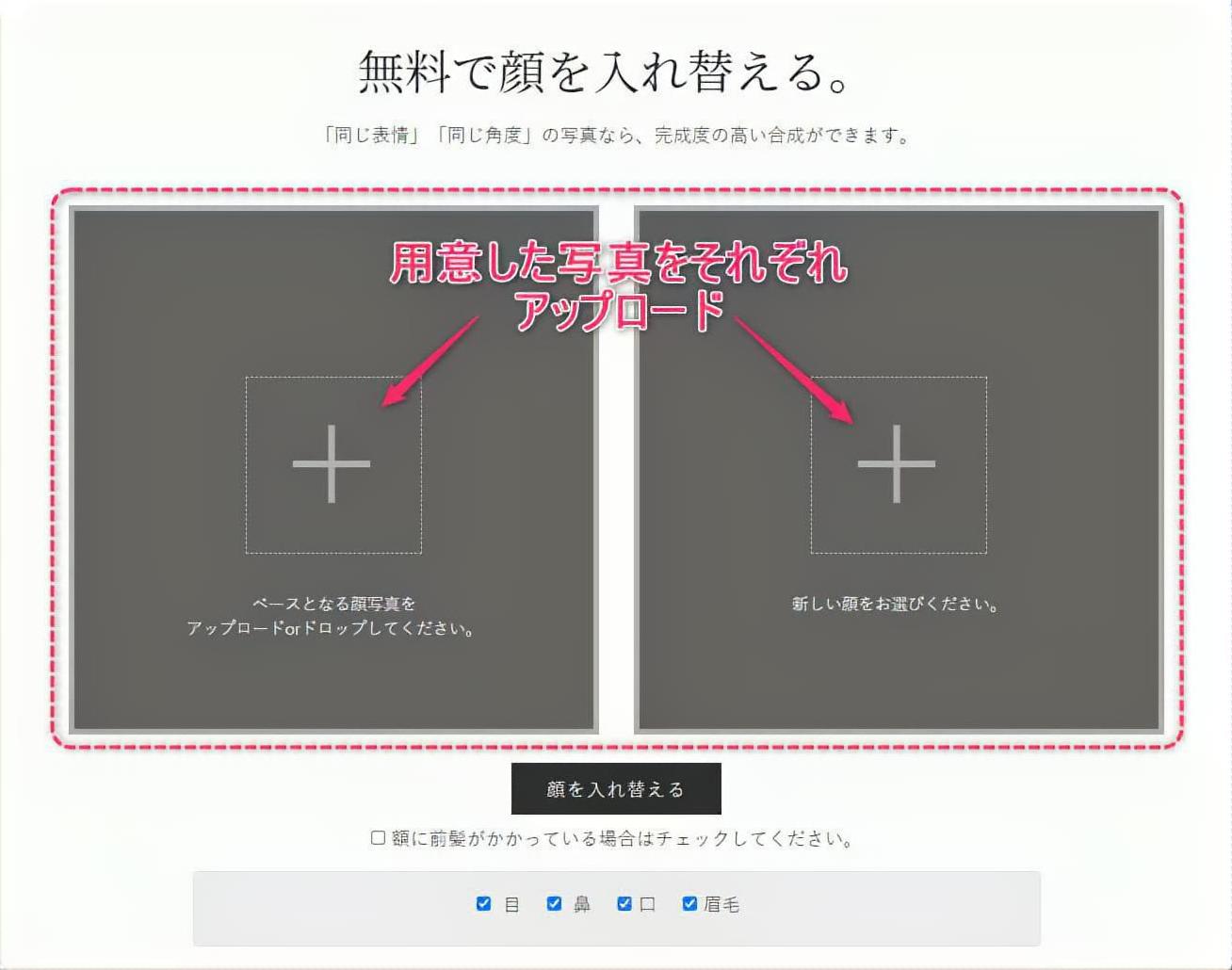
⚠️ チェック項目も忘れずに!
この時、額に前髪がかかっている場合は、額まわりが黒くなってしまう恐れがあるため、「顔を入れ替える」ボタン下のチェックボックスにチェック✅を付けるのをお忘れなく!
何か企んでいる風の怪しい仕上がりにしたい場合には、チェックを外していても良いかもしれません・・・
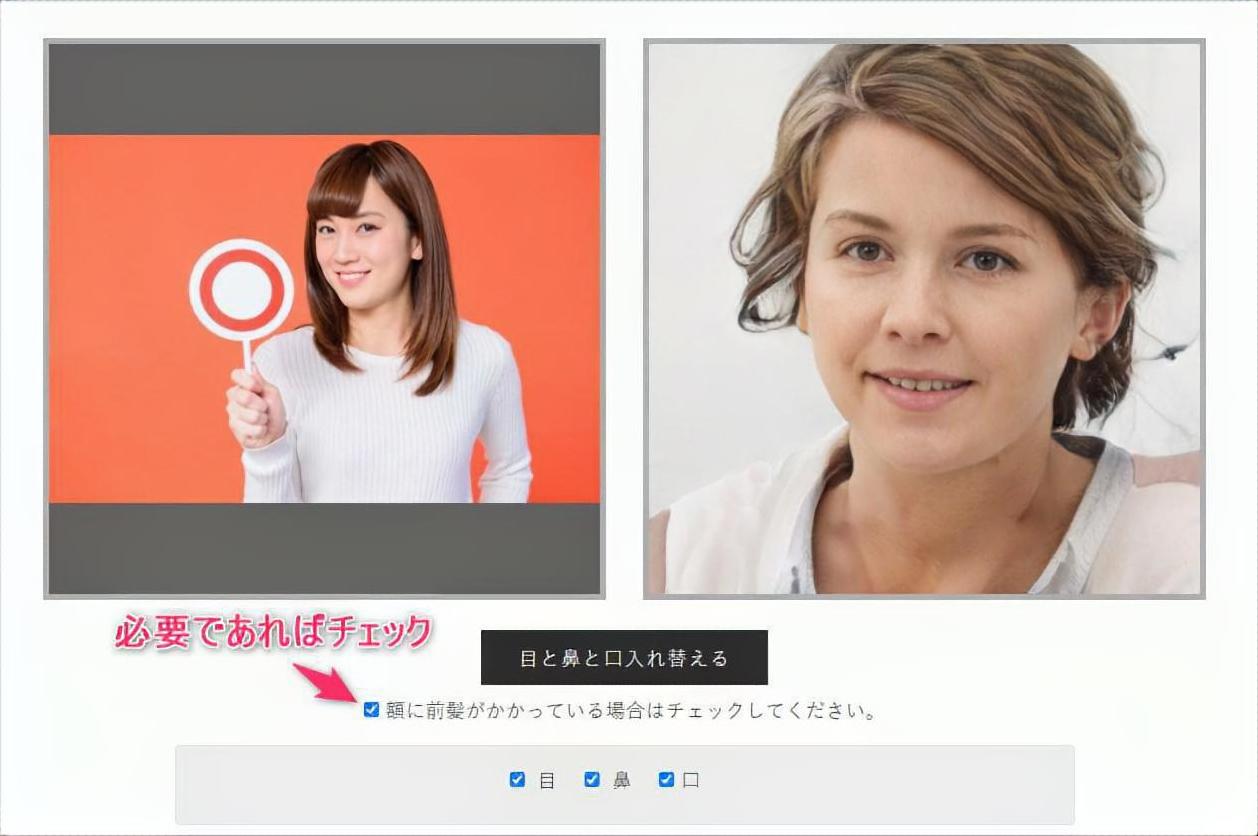
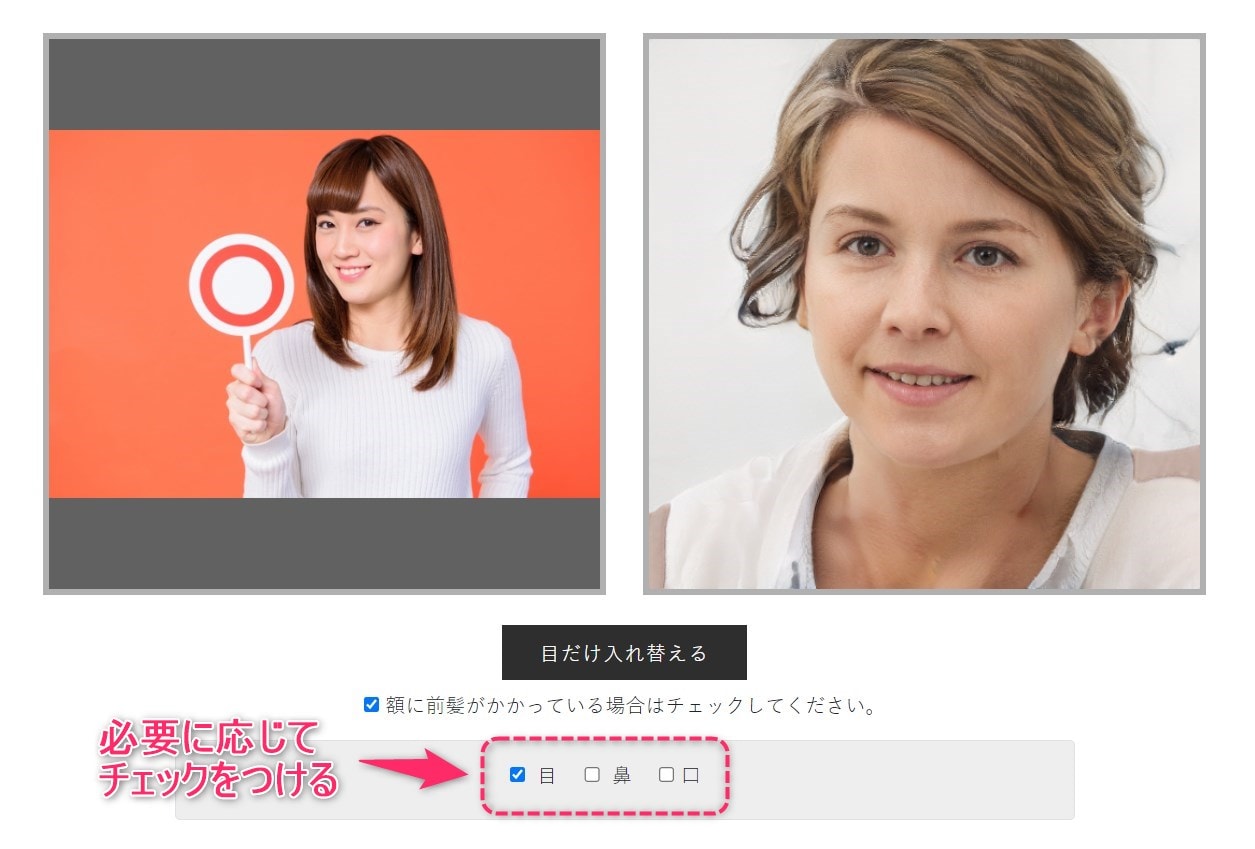
目だけ入れ替える、あるいは鼻だけ、目と口だけ等、入れ替え部位を指定することもできます。
その場合は下の枠内にもチェックを付けましょう。
❸ 顔を入れ替えるボタンをクリック!
2つの枠に顔差し替えに使う写真が両方とも表示されたら、「顔を入れ替える」(または○○入れ替える)ボタンをクリック!!
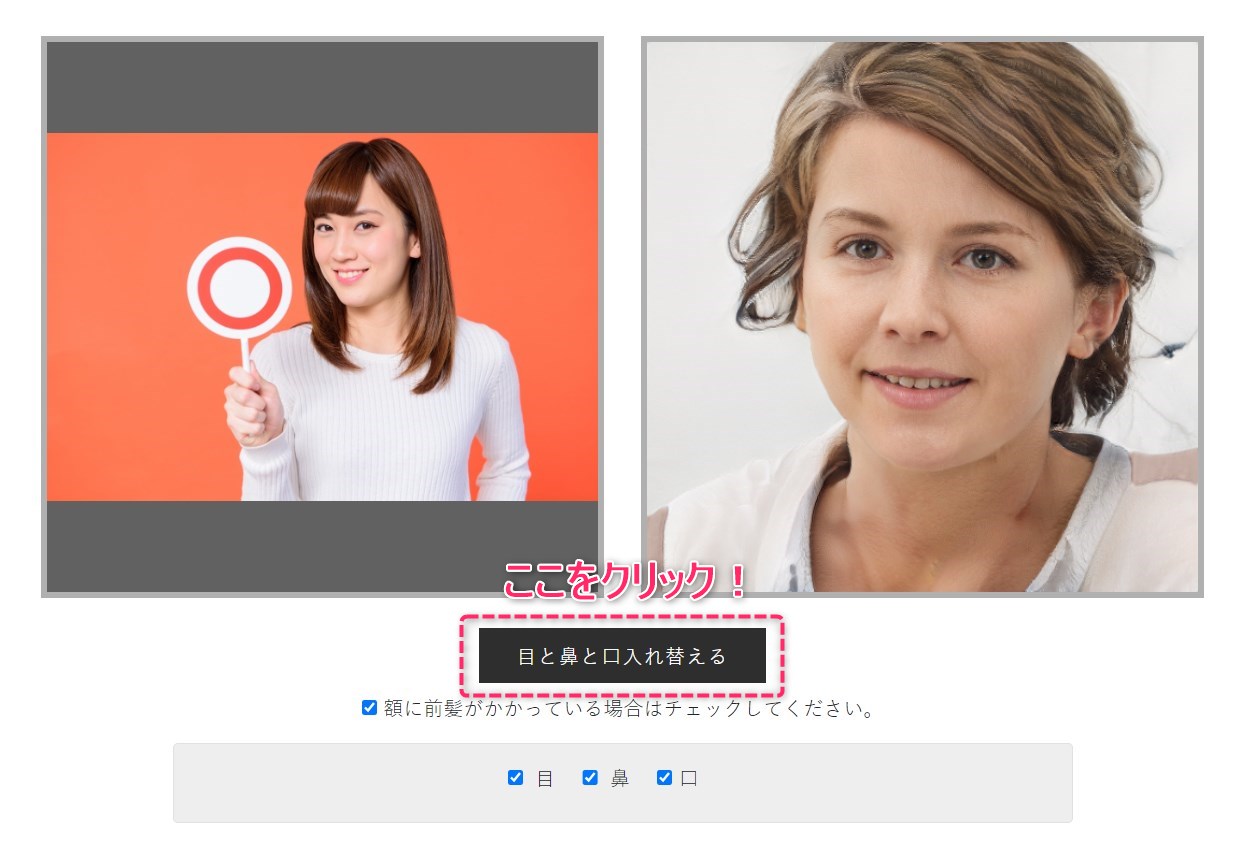
ほんの数秒で顔の差し替えが完了します。
私が試した画像の出来上がりはこんな感じになりました!
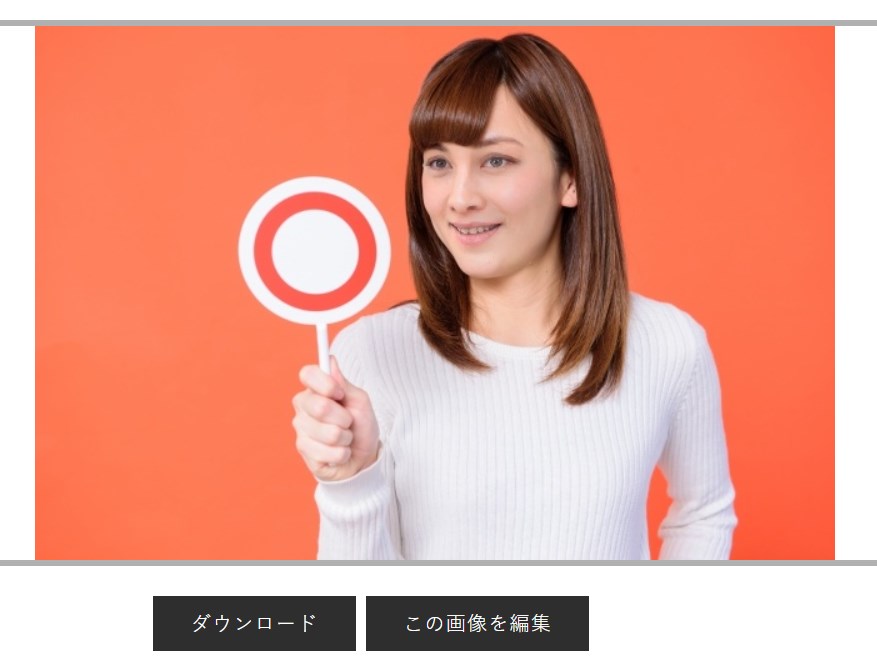
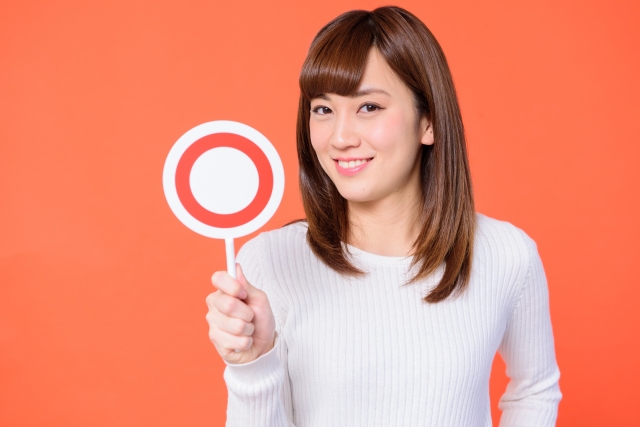
眉毛部分はベースと変わらずに、目・鼻・口が入れ替わり、別人に!
Before(合成前)
After(合成後)
あとは、合成画像をダウンロードするだけ。
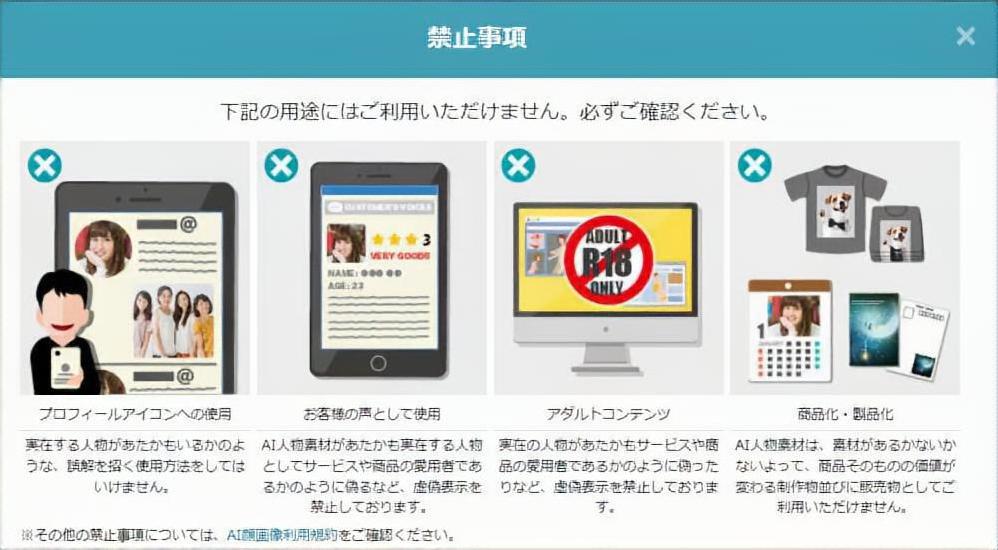
写真下のダウンロードボタンをクリックすると、禁止事項が表示されます。同意できる場合にのみダウンロードしましょう⚠️
「fusionAC」を使ってみた感想
結論、「合成ってこんなにスムーズなの…?」と拍子抜けするくらい、めちゃくちゃ簡単でした✨
ただ、同時に、完成度は使う画像に左右されすぎるとも感じました…。何度か試してみて、画像選びのコツを知っていく必要があります。
コツをつかむのにあまり時間をかけたくないので、私の場合はPhotoshopやLightroomの利用を継続し、業務での利用はもう少し改良が進んでからと思っています💦
完成度の高い合成写真を作るコツ
今回「fusionAC」を体験してみて実際のところ、「なんだか不気味な合成になった…」ということもしばしば…。自然に合成するためには、画像選びがとても重要だと感じました。
私が試して感じたアタリ/ハズレ条件はこうでした!
🙆♀️ 合成に向きやすい写真
- 同じ角度
同じ角度であれば、合成がうまくいく確率が高いです - 同じ表情
目の開け方、口の開け方などが同じほうが自然な仕上がりになります
🙅♀️ 合成に向きにくい写真
- 影が強い/前髪で額が隠れている
前髪あり&影は失敗する確率が高いです - 口を大きく開けている
歯が縦に伸びてしまったり、口を開いた顔にしたいのに閉じた口のままになるなど、口の合成がうまくいかない場合が多かったです - 手・眼鏡などで顔が一部隠れている
隠れている部分の周囲の肌の色が他と異なってしまうなど、きれいに合成できない場合ばかりでした - うつむき・横顔など角度が大きい
首をかしげている程度なら大丈夫でした - 子供の顔に大人の顔を使うなど、年齢差が大きい
何回か試しましたが、輪郭や眉の濃さなどの点で大きく違和感を感じました
何パターンか試して成功することもありましたので、イマイチな結果になってしまった場合も諦めずに、条件変更を試して何回か生成してみてください🤔
免責・参考リンク・ご意見箱
「fusionAC」は現在も開発・改良中とのことですので、今後アップデートがあった際には感想を更新したいと思います!
免責事項
- サービスの仕様・料金・利用条件・生成回数制限等は変更される可能性があります。ご利用にあたっては、必ず公式の最新情報をご確認ください。
参考リンク
提供元であるACワークス社の公式ブログにある「fusionAC」紹介記事も参考になります
FusionACに関して疑問がある場合、ヘルプページが参考になります
関連記事
肖像権やモデルリリースという言葉。初めての方はこちらもどうぞ。
ご意見箱
マシュマロというサービスで、質問・ご感想等を匿名で送ることができます。
記事にしてほしいテーマや、この記事へのご指摘事項等もありましたら、お気軽にメッセージください😊
